Архив за месяц: Июль 2023

Бесплатный KMS сервер⁠⁠

Для активации корпоративных лицензий Microsoft в локальной сети организации рекомендуют использовать KMS сервер. Сервер многопользовательской активации KMS позволяет активировать продукты Microsoft Windows и Office без доступа в Интернет. Принцип активации такой, клиент подключившись к сети организации, выполняет запрос к серверу DNS, на предмет наличия записи SRV_VLMCS._TCP и если такая запись имеется, то клиент отправляет запрос KMS серверу для активации. Если запись в DNS сервере отсутствует или же в организации отсутствует DNS сервер, то сервер активации на клиенте указывается вручную. Для проверки наличия DNS записи необходимо ввести команду nslookup -type=srv _vlmcs._tcp. Далее сервер активации, в зависимости от установленного KMS ключа, либо активирует лицензию на 180 дней, либо нет. Через 180 дней процедура активации повторяется, хотя клиенты по умолчанию пытаются возобновить активацию через каждые семь дней. После возобновления активации клиента отсчет срока активации начинается заново. Установленный KMS ключ на сервере может активировать нижестоящие версии продуктов Microsoft. Таблицу активации клиентов можно посмотреть здесь. Можно активировать и вышестоящие версии, но для этого на сервере потребуется установить необходимые обновления.

Читать далее

Активация клиента службы управления ключами (KMS) и ключи продуктов

Чтобы использовать KMS, в локальной сети должен быть доступен узел KMS. Компьютеры, активируемые с помощью узла KMS, должны иметь определенный ключ продукта. Этот ключ иногда называют ключом клиента KMS, но формально он называется универсальным корпоративным ключом многократной установки Microsoft (GVLK). Компьютеры, на которых выполняются выпуски Windows Server и клиент Windows с корпоративным лицензированием, умолчанию являются клиентами KMS, для которых не требуется дополнительная настройка, так как соответствующий ключ GVLK уже существует.

Но в некоторых сценариях требуется добавить GVLK на компьютер, который вы хотите активировать на узле KMS, например:

Читать далее

MikroTik Hairpin NAT

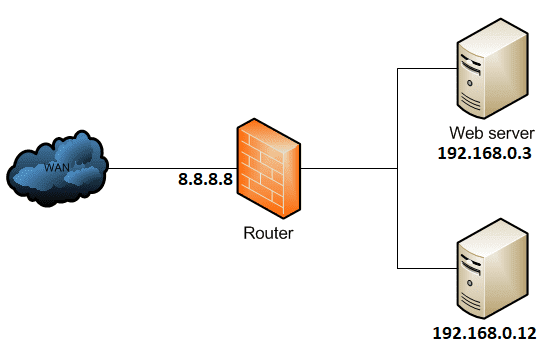
Доступ с локальной сети по внешнему ip

Что такое Hairpin NAT

Что такое Hairpin NAT MikroTik

Частая ситуация: после проброса порта и попытки обратиться из локальной сети по внешнему адресу завершается неудачей – не приходит ответ от указанного узла. И эта ошибка приводит в замешательство специалиста, привыкшего настроить роутер Asus, D-Link, Linksys, Netis, Tp-Link, Tenda, Xiaomi, Zyxel, Keenetic, Mercusys, Edimax.

Суть метода Hairpin NAT заключается в том, чтобы обращение по внешнему адресу переадресовывалось на локальный порт. Т.е. весь трафик будет просто заворачиваться с подменой адресов(NAT).

Типичные примеры:

  • доступ к видеонаблюдению;
  • сайту, размещенному в локальной сети;

Настройка MikroTik Hairpin NAT

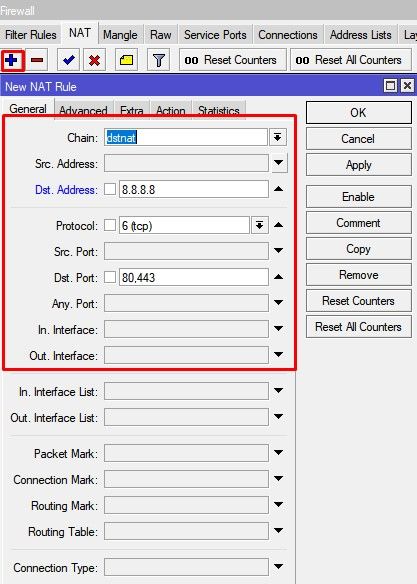
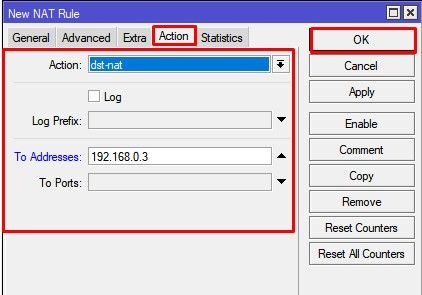
Для этого нужно сделать два последовательных правила:

Настройка находит в IP-Firewall-NAT

Настройка Mikrotik winbox, проброс портов dstnat
Настройка Mikrotik winbox, проброс портов ip forwarding
add action=dst-nat chain=dstnat dst-address=8.8.8.8 dst-port=80,443 protocol=tcp to-addresses=192.168.0.3
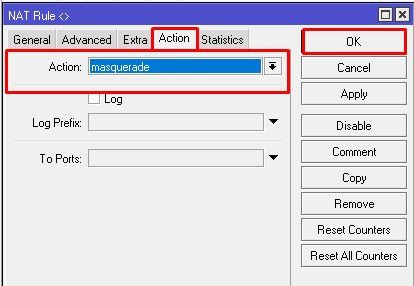
Настройка Mikrotik winbox Hairpin NAT scrnat
Mikrotik winbox настройка NAT scrnat masquerade
add action=masquerade chain=srcnat dst-address=192.168.0.3 dst-port=80,443 protocol=tcp

Есть вопросы или предложения по настройке Hairpin NAT в MikroTik? Активно предлагай свой вариант настройки!